Huluがファイヤースティックで見れなくなるのでしょうか。
一部の端末でサポート終了した件に合わせて、Hulu を見れる Fire TV Stick について解説します。
「Hulu」でドラマ、映画、バラエティ、アニメ、スポーツ、ニュースを見る。
Hulu ファイヤースティックで見れなくなる?
Huluがファイヤースティックで見れなくなるということはありません。
Amazon の Fire TV シリーズでHuluの配信作品を視聴できます。
Fire TV でHulu見れる

Amazon の端末「Fire TV」や「Fire TV Stick」でHuluを見れる。
但し、対応端末と、対応していない端末があります。
非対応端末では正常に視聴できなかったり、全く見れない再生できないこともありますので注意が必要です。
【サポート終了】Amazon Fire TV(第2世代)
「Amazon Fire TV(第2世代)」に関しては、2026年10月14日、Huluでのサポートを終了しました。
現時点では視聴できても、今後正常に動作しない可能性があります。
新機能が追加されない可能性があります。
Huluのサービスが利用できなくなる可能性があります。
または、Amazon Fire TVシリーズ以外の対応機器でHuluの作品を視聴する。
【サポート終了】Amazon Fire TV Stick(第2世代)
「Amazon Fire TV Stick(第2世代)」に関しては、2026年10月14日、Huluでのサポートを終了しました。
現時点では視聴できても、今後正常に動作しない可能性があります。
新機能が追加されない可能性があります。
Huluのサービスが利用できなくなる可能性があります。
または、Amazon Fire TVシリーズ以外の対応機器でHuluの作品を視聴する。
Hulu 対応モデル(Amazon Fire TV)
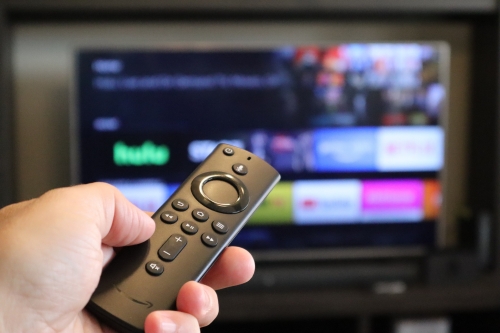
Amazon Fire TVシリーズでの、Hulu 対応モデルは、以下の通り。
<Hulu 対応モデル>
Amazon Fire TV 第3世代 以降
Amazon Fire TV Stick 第3世代 以降
4K UHD/5.1ch サラウンド対応モデル
Amazon Fire TVシリーズでの、Hulu の 4K UHD/5.1ch サラウンド対応モデルは、以下の通り。
Hulu
<4K UHD 対応/5.1ch サラウンド 対応>
Amazon Fire TV(第3世代)
Amazon Fire TV Cube(第2世代)
Amazon Fire TV Stick 4K
Amazon Fire TV Stick 4K Max
Amazon Fire TV Stick 4K Select
Amazon Fire TV Stick 4K Plus
販売中のFire TVシリーズ
Amazonで販売中のFire TVシリーズの端末は、全てHuluを利用可能。
販売中の「Fire TV」シリーズはこちら。
Fire TV Stick HD (2026年4月新発売)
【New】Amazon Fire TV Stick HD | 手軽にストリーミングをはじめよう | ストリーミングメディアプレイヤー
Fire TV Stick 4K (第3世代) (2026年9月30日新発売)
【New】Amazon Fire TV Stick 4K | 4Kの高画質ストリーミング | 新しいFire TVリモコン付属 | ストリーミングメディアプレイヤー
Fire TV Stick 4K Select (2025年発売)
【New】Amazon Fire TV Stick 4K Select | 4Kの高画質ストリーミング | ストリーミングメディアプレイヤー
Fire TV Stick 4K Plus (2025年発売)
Amazon Fire TV Stick 4K Plus | 映画館のような4K体験 | ストリーミングメディアプレイヤー
Fire TV Stick 4K Max (第2世代・2023年)
Amazon Fire TV Stick 4K Max(マックス) | Fire TV Stick史上最もパワフル | ストリーミングメディアプレイヤー
Fire TV Cube(第3世代・2022年)
Amazon Fire TV Cube(キューブ) | 究極の体験をハンズフリーで | ストリーミングメディアプレイヤー
アプリのダウンロード
使い方について。
Fire TV Stick を起動した画面にHuluのアプリがあれば、起動してお使いください。
Huluのアプリが無い場合は、Fire TV Stickで「Hulu」と検索して、Huluのアプリをインストールしてください。
Fire TV でHulu新規登録
Huluに未加入の方が、Fire TV から登録してHuluに入会する方法。
[新規登録]を押します
[この機器から会員登録を行う]を押します
任意のEメールアドレスを入力します
※入力いただいたEメールアドレスがHulu のログインIDになります。
ご入力のEメールアドレス宛に確認コードが送られてきますので、4桁のコードを入力します
お客様情報を入力します
[アカウント登録を完了する]を押します
決済の承認を求められますので、「リモコンで入力」をご選択いただきAmazonアカウントにログインし、決済を完了します
「購読が開始されました」の文言が表示されましたら、登録完了です
支払方法がAmazonアプリ内決済になる。
Amazonアプリ内決済の利用にはAmazonアカウントが必要です。
ログイン
Huluの配信作品を視聴するには、Fire TV のHuluアプリでログインする必要があります。
ログイン済みのスマートフォンやタブレットを使う方法。
画面に表示されているQRコード読み取り、[視聴機器を有効化する]を押す。
スマートフォン/タブレット用のHuluアプリ内の[設定]から[視聴機器の接続]を開き、画面に表示されたコードを入力し、[視聴機器を有効化する]を押す。
テレビリモコンを使う方法。
アプリ起動後、[ログイン]を押し、[このデバイスで入力してログイン]を押す。
テレビリモコンで操作して直接メールアドレスとパスワードを入力する。
「Hulu|Disney+ セットプラン」
「Hulu|Disney+ セットプラン」のユーザーが、Hulu を利用するときも、上記と同じです。
Amazon Fire TV シリーズで Huluの配信作品を視聴する際は、Huluに対応している端末をご利用ください。
使い方も同じ。
☆会員登録は「Hulu」【公式】へ
「Hulu」【公式】は、こちらへ
※「Hulu」【公式】は、こちら
★お得なセットプランのお知らせ★☆彡
「Hulu」と「ディズニープラス」の両方が使える。
料金が最大20%安いお得なセットプラン♪
→ 「Hulu | Disney+ セットプラン」は、こちら(料金が最大20%お得)
※「Hulu | Disney+ セットプラン」【公式】はこちら
関連記事
AmazonプライムでHulu見れないがアプリでHulu見れる
HuluとAmazonプライム料金は?両方のメリットとデメリット
Hulu登録してるのに見れない定期購入したのに見れないのはなぜ?
Huluに家族プランはある?家族で共有する方法
Hulu「見逃し配信」の見方。いつから開始して料金は?
Huluが解約できない?iPhoneで解約ボタンどこにある?
Huluが月額4980円とか月額1026円と間違われるのはなぜ?