ディズニープラスをテレビで許可しても見れないのは、なぜなのでしょうか。
Disney+ (ディズニープラス)で映画・ドラマ・アニメを見る。
ドコモ経由で「Disney+ (ディズニープラス)」に申し込む
ディズニープラスをテレビで見る

ディズニープラスをテレビで見ることができます。
スマートテレビか、ストリーミングデバイスをテレビに接続して使う。
あるいはモバイルデバイスなどの画面をテレビに映し出すミラーリング。
使用する機器としては、Fire TV(Fire TV Stick)、Apple TV、Android TV、GoogleのChromecast、Apple TV+AirPlay、パソコンとテレビをケーブルでつなぐ、ゲーム機などがあります。
※Disney+ (ディズニープラス)【公式】はこちら
※ドコモ契約の「ディズニープラス」はこちら

Fire TV(Fire TV Stick)で見る
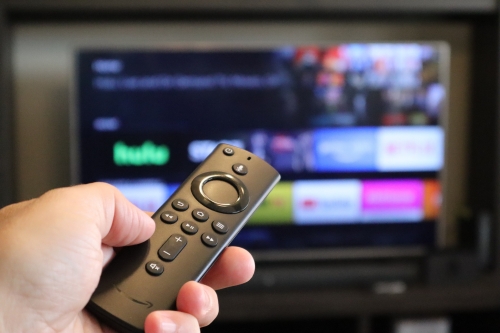
Fire TV(Fire TV Stick)を使って、ディズニープラスをテレビで見ることができます。
Fire TV Stick をテレビに接続して初期設定をしたら、ディズニープラスのアプリをインストールしてください。
スマホやタブレットからテレビにログイン
スマートフォンやタブレット端末から、テレビでディズニープラスにログインする方法。
Fire TV Stick(テレビ画面)で
ディズニープラスのアプリを開く。
2)
スマートフォンやタブレット端末で
ディズニープラスのアプリを開く。
3)
スマートフォン(タブレット端末)に表示された、
デバイスのログインリクエストの[許可]をタップ。
4)
Fire TV Stick(テレビ画面)に表示された
[視聴する]を選択
スマートフォン(タブレット端末)にディズニープラスのアプリをインストールしておく。
「許可」しても見れない

スマートフォンやタブレット端末から、「許可」しても、テレビでディズニープラスが見れない原因はいくつか考えられます。
アプリの不具合や一時的な問題の発生。
同じWiFiに接続していない。
同じWiFiネットワークに接続する
ログインリクエストの[許可]を利用して視聴する場合、Fire TV Stickとスマートフォンは同じWi-Fiネットワークに接続していなければなりません。
インターネットの接続先を、Fire TV Stickとスマートフォンそれぞれで確認しましょう。
接続が異なる場合は、同じWi-Fiネットワークに接続してください。
スマートフォンを、Fire TV Stickと同じWiFiに接続してください。
例えば、ご自宅に設置している無線LANルーター(Wi-Fiルーター)は1台だと思いますが、それに両方とも(Fire TV Stickもスマートフォンも)接続すればいいだけです。
再起動
再起動をお試しください。
デバイス、モデム、ルーターの電源を切る。
その後で、モデム、ルーター、デバイスの順に再起動する。
それから改めてディズニープラスのアプリを起動する。
ソフトウェアのアップデート
ソフトウェアをアップデートをしてください。
Fire TV Stick でソフトウェアのアップデートがあれば、更新して最新バージョンにする。
「ディズニープラス」のアプリを最新バージョンにする。
アプリの再インストール
問題が解決しないようであれば、「ディズニープラス」のアプリを一旦、アンインストールして削除します。
それから改めてディズニープラスのアプリを再インストールする。
ディズニープラスに入会する
ディズニープラスは入会していないと、作品を視聴することができません。
有料のサービスであり、無料で見れる動画は無い。
すなわち、入会していなければ、テレビで見れないですし、スマートフォンでも見れない。
入会していないのであれば、ディズニープラスに登録して入会してください。
もしくは、ドコモから入会するか、J:COMから入会する。
ログインできない
ディズニープラスにログインできない場合は、こちらの記事を参照してください。
Fire TV Stickで見れない
ディズニープラスをFire TV Stickで見れない場合は、こちらの記事を参照してください。
テレビで見る方法
ディズニープラスをテレビで見る方法は、こちらの記事を参照してください。
テレビでエラーになったとき
ディズニープラスをテレビで見る際に、テレビでエラーになったときは、いくつかの点についてご確認ください。
インターネット接続が安定しているか、途切れていないか。
一時的な不具合であれば、テレビ、Fire TV Stick、アプリ、スマートフォン/タブレット端末の再起動を試す。
Fire TV Stickやスマートテレビで、ディズニープラス以外の他のアプリは正常に利用できるかを確認してみる。
スマートフォン/タブレット端末で、ディズニープラス以外の他のアプリは正常に利用できるかを確認してみる。
Fire TV Stick、アプリ、スマートフォン/タブレット端末、スマートテレビが、ディズニープラス対応端末であるかを確認。
(以下の改善方法をお試しください。)
Fire TV Stick空き容量を増やす(ストレージ不足)
Fire TV Stick空き容量を増やすには、まず、不要なアプリを全てアンインストールして削除します。
それでも無理な場合は、設定から、キャッシュを消去やデータを消去を試す。
アプリケーション
インストール済みのアプリを管理
・強制停止
・キャッシュを消去
・データを消去
許可しても進まない?
Fire TV Stick で許可しても進まない場合。
全ての端末を再起動してから、再度、お試しください。
その後、本記事の内容を実行してみる。
それでも改善しない場合、ディズニープラスの契約状況に問題がないかご確認ください。
詳細が不明な場合は、ディズニープラス・カスタマーサービス へお問い合わせください。
Disney+(ディズニープラス)【公式】はこちら。ディズニー、ピクサー、マーベル、スター・ウォーズ、ナショナル ジオグラフィック、スターの名作・話題作が見放題。
※Disney+(ディズニープラス)【公式】はこちら
最大3か月【無料】ドコモ経由の「Disney+ (ディズニープラス)」(ドコモ契約)はこちら。
※ドコモ経由の「ディズニープラス」はこちら
★お得なセットプランのお知らせ★☆彡
「Hulu」と「ディズニープラス」の両方が使える。
料金が最大20%安いお得なセットプラン♪
→ 「Hulu | Disney+ セットプラン」は、こちら(料金が最大20%お得)
※「Hulu | Disney+ セットプラン」【公式】はこちら
関連記事
ディズニープラスでオフライン再生できない?ダウンロードしたのに見れないのはなぜ?
ディズニープラスがブラウザで見れないのはなぜ?
ディズニープラス見れない作品があるのはなぜ?
解約後ディズニープラス見れるのはなぜ?いつまで使えるの?
ドコモ経由ディズニープラス見れないのはなぜ?連携しても見れない?