Netflix の新規登録やってみましたので、やり方や操作方法などレビューします。
ブラウザ(Androidスマホ)で入会
Androidのスマホでブラウザを使って、ネットフリックスの公式ウェブサイト(netflix.com)にて操作しています。
Netflix 新規登録(スマホ入会方法)
Netflix 新規登録のやり方は以下の通り。
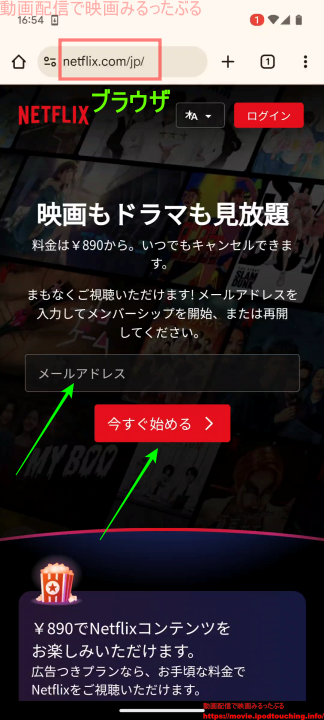
ブラウザで、
ネットフリックスの公式ウェブサイト
(netflix.com/jp/)へアクセス
メールアドレスを入力してから、
[今すぐ始める]をタップ
ステップ1/3
「アカウントの設定を完了してください」画面
[続ける]をタップ
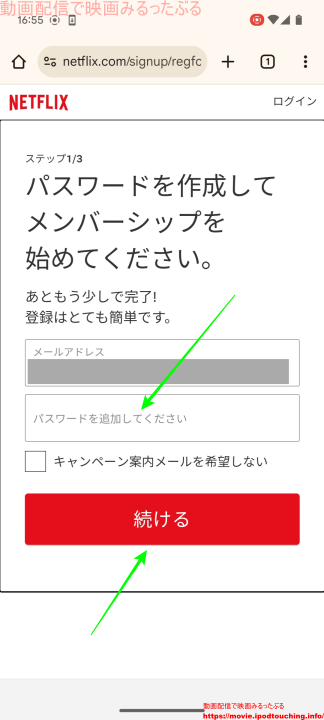
ステップ1/3
「パスワードを作成してメンバーシップを始めてください」画面
パスワードを作って入力
[続ける]をタップ
ステップ2/3
「プランを選択」画面
[続ける]をタップ
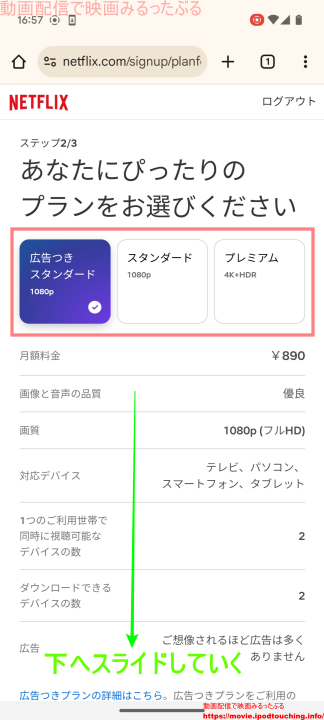
ステップ2/3
「あなたにぴったりのプランをお選びください」画面
上部のボタンで3プランから1つを選択して
画面を下へスライドしていく
[続ける]をタップ(画面最下部)
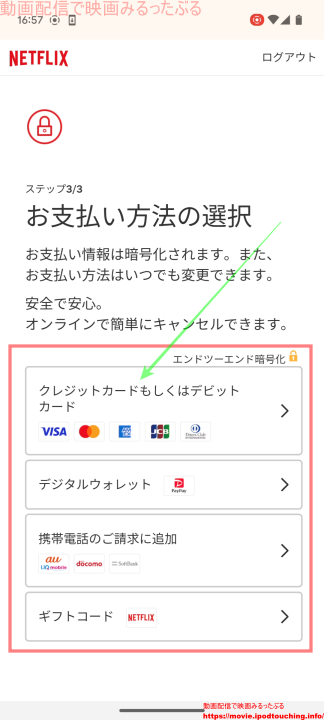
ステップ3/3
「お支払い方法の選択」画面
支払い方法をタップして選択
(※今回はクレジットカードを選択)
ステップ3/3
「クレジットカードもしくはデビットカードを選択」画面
クレジットカード情報を入力
(※ご自分の支払い方法の情報を入力)
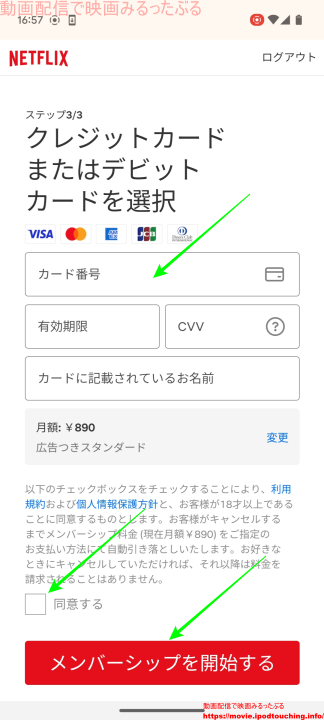
「同意する」にチェックを入れて
最下部にある
[メンバーシップを開始する]をタップ
本文は、「Netflixにご登録いただきありがとうございます!」とともに、メール、サービスプロバイダー(Netflix合同会社)、視聴プランと料金、お支払方法、などが記載されています。
【動画】Netflix 新規登録やってみた(スマホ入会方法)
お申込みの手続きを動画でご覧いただけます。
【動画】Netflix 新規登録やってみた(スマホ入会方法)#netflix
登録後も手続きが続く
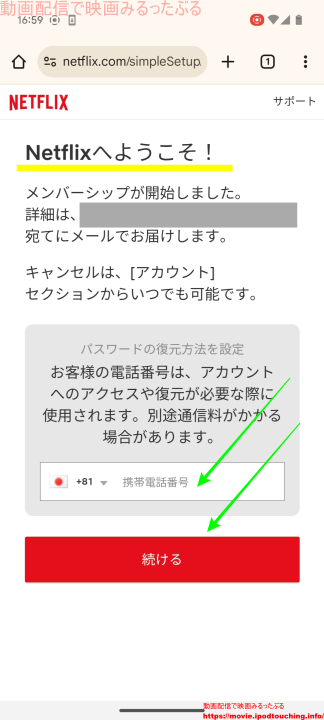
上記のNetflixのメンバーシップへ登録完了した画面から、そのまま、さらに手続きが続きます。
「Netflixへようこそ!」画面
携帯電話番号を入力する
[続ける]をタップ
「どのデバイスで視聴なさいますか」画面
デバイスをタップして選択。(複数可)
[続ける]をタップ
「他にどなたがNetflixを視聴されますか?」画面
プロフィールを5つまで作成できます。
[続ける]をタップ
「●●さん、プロフィールにご自身の情報を追加してください」画面
生年月日、性別を入力
[完了して続行]をタップ
「どの言語で映画やドラマを視聴なさいますか?」画面
(既に「日本語」にチェックが入っている)
[続ける]をタップ
「●●さん、お好みの作品を3つ選んでください」画面
作品を3つ選んで続行。
[完了]をタップ
「無料のアプリで視聴を開始。」画面
[今すぐダウンロード]をタップ
「Google Play」に変わり、
Netflixアプリのページが表示される。
[インストール]をタップ
(アプリがインストールされる)
料金プラン
ネットフリックスの料金プランは3つ。
「広告つきスタンダード」は、月額料金890円、広告あり、フルHD・1080p(高画質)、同時視聴2台まで、ダウンロード2台まで、というプラン。
「スタンダード」は、月額料金1,590円、広告なし、フルHD・1080p(高画質)、同時視聴2台まで、ダウンロード2台まで、というプラン。
「プレミアム」は、月額料金2,290円、広告なし、4K+HDR(最高画質)、同時視聴4台まで、ダウンロード6台まで、というプラン。
| 「広告つき スタンダード」 |
「スタンダード」 | 「プレミアム」 | |
| 月額料金 | 890円 | 1,590円 | 2,290円 |
| 画質 | フルHD・1080p (高画質) |
フルHD・1080p (高画質) |
4K+HDR (最高画質) |
| 同時視聴 | 2台 | 2台 | 4台 |
| ダウンロード | 2台※ | 2台 | 6台 |
| 広告 | あり | なし | なし |
| 対応デバイス | テレビ、パソコン、 スマートフォン、タブレット |
テレビ、パソコン、 スマートフォン、タブレット |
テレビ、パソコン、 スマートフォン、タブレット |
支払い方法
ネットフリックスの支払い方法は以下から選べます。
クレジットカードとデビットカード
バーチャルカード
プリペイドカード
Netflixプリペイド・ギフトカード
モバイルウォレット
PayPay
パートナー経由のお支払い
auひかりのパッケージ
ベネフィット・ワンのパッケージ
BIC WiMAXのパッケージ
コミュファ光/CTCのパッケージ
eo光ネット/オプテージのパッケージ
J:COM
J:COMのパッケージ
KDDI/au
KDDI/auのパッケージ
NTTドコモ
NTTドコモのパッケージ
大阪ガスのパッケージ
ソフトバンク
ソフトバンクのパッケージ
UQ mobileのパッケージ
UQ WiMaxのパッケージ
ワイヤレスゲートWi-Fi + WiMAXのパッケージ
YAMADA air mobile WiMAXのパッケージ
感想・レビュー
実際に「Netflix」の入会をやってみた感想・レビューを書いておきます。
手続きや操作自体は、難しくありません。
かかる時間は10分くらいでしょうか。
入力する内容や入力スピードにもよりますが、30分程お時間あれば十分だと考えられます。
手続きに入る前に、いくつか準備しておくとより早くできるでしょう。
支払い方法を決めて、クレジットカードなど手元に用意しておく。
パスワードを作る必要がありますので、考えて決めておく。
登録するメールアドレスを用意。
なお、Androidアプリからも申し込みできるようですが、登録を完了するにはモバイルブラウザまたはパソコンのブラウザが必要になるという。
どちらの方法でも入会できますが、この記事でご紹介しましたように、はじめから、ブラウザでnetflix.comへアクセスすればよりスムーズでしょう。
iOS端末はアプリで申し込みできないということで注意が必要。
パソコンと同様にブラウザでnetflix.comへアクセス。
テレビやストリーミングデバイスは、アプリから申し込みできるようですが、メールかSMSで登録URLへ誘導されるようです。よって最終的にスマホやパソコンが必要。
気になったこと、注意点。
最初のメールアドレスの入力で確認欄が無いので、入力を間違えたらどうなるのか。
またパスワードも同様です。しかも入力中にパスワードは見れなくなります。
入力間違いや勘違いしていたら、正常に申し込みが完了しない気がしますし、入会できてもログインできない懸念がある。
というのも、メールアドレスの確認と電話番号の確認を、入会完了した後から行ったのです。
通常はメールアドレスへのメールや電話番号にSMSで入会への申し込みURLが届き、そこからお手続きという流れが一般的だと思われるので気になりました。
あとは、おすすめ作品を選ぶために必要なのでしょうけれど、生年月日と性別までは入力したくはありませんでした。メールアドレス、決済情報、それから仕方なく電話番号までは了承できますが。
他は特に問題ありません。
入会はスムーズにできて、すぐに作品を視聴できます。
関連記事
ドコモ経由Netflixで爆アゲセレクション最大20%(417ポイント)還元
Netflix から「爆アゲ×Netflix」切り替え方法は?既にネトフリ会員でもドコモへ切り替えできる?
「WBC 2026」何で見れる?どこで見れる?Netflix【独占配信】
「Netflix」解約方法・やり方(やってみた【レビュー】)
Netflix 解約せず一時停止の延長や継続?いつまで一時停止できるのか
Netflixプレビュー自動再生うざい設定変更でオフにする
ネットフリックス【値上げ】2024年10月・料金890円から
ネットフリックスのベーシック990円なくなった(2023年10月・2024年11月)
「eo光 Netflixパック」料金は?無料でネットフリックス利用できる?
Huluの料金プランは1つだがNetflixは3プランある
HuluとNetflix両方入るメリットとデメリットは?
ネトフリ半額「WBC応援キャンペーン」Netflix 44%~50%割引(2026年2月・3月)